以前に、NAS(Synology DS218+)を初期化したにもかかわらず、Tailscale経由で「エラー 0x8007003B:予期しないネットワークエラーが発生しました。」が出て、ファイルのコピーに失敗する話を書いたんだけども、そこでいただいた超有用で超ありがたいコメントが、スパムフィルターに引っかかって保留になったまま2週間以上気がつかないという大失態をしてしまいました。コメントをくれた匿名さん、改めてお詫びいたします。申し訳ありませんでした。そしてコメントにあった内容をたどってこのエラーを撲滅することができたから、オレ様用メモとAffinity Photo 2の練習もかねてここにまとめておく。匿名さん、ありがとう!
Tailscaleとは
そもそもこの「Tailscale(テイルスケール)」とはなんぞやという話なんだけども、技術的なことはさっぱりわからない。超ザックリ説明すると、別々のネットワークにつながった端末をVPNであたかもひとつのネットワークにつながっているようにするサービス・アプリケーションというのかなぁ。無料で使えるのも大きなポイント。
ぼくの場合は、家のPCやiPadから会社のPCへリモート接続して設備の稼働状況をチェックしたり、PCやiPad・スマートフォンからNASへデータをアップ・ダウンしたりと、とても便利に使っている。それがいつからか、数MBのファイルでもNASからのダウンロードが進まない状況(数分放置でエラー表示)になって、ファイル共有はNASに別途セットアップしたVPNサーバーに切り替えていた。だがしかし、これだとNASのあるネットワーク(=自宅)からはNASに接続できない問題があって、ノートPC買ったらやっかいだなぁと思っていた。
原因
SynologyのNASでTailscaleを使うには単にパッケージをインストールしただけではダメで、別に設定をしないとNASからダウンロードする方向が使えない。それが今回のエラーの原因だった。その辺りの説明がSynologyのサイトTailscaleのサイトにある。
それによるとインストール後に以下のふたつの設定が必要。
- アウトバウンド接続を有効にする
- ファイアウォール設定を調整する
1.アウトバウンド接続を有効にする
Synology DSM7 では、パッケージに許可される操作に対してより厳しい制限が導入されました。DSM6 を実行している場合、Tailscale は完全な権限を持つ root として実行されるため、これらの手順は必要ありません。
デフォルトでは、DSM7 を使用した Synology 上の Tailscale は、Synology デバイスへの受信接続のみを許可しますが、Synology で実行されている他のアプリからの送信 Tailscale アクセスは有効になっていません。
その理由は、Tailscale パッケージにTUN デバイスを作成する権限がないためです。
NASが起動したときにTUN デバイスを作成するスクリプトを実行するように、タスクスケジューラに登録する。NASにインストールされているTailscaleのバージョンが1.22.2以降であることを確認したら設定へGO!
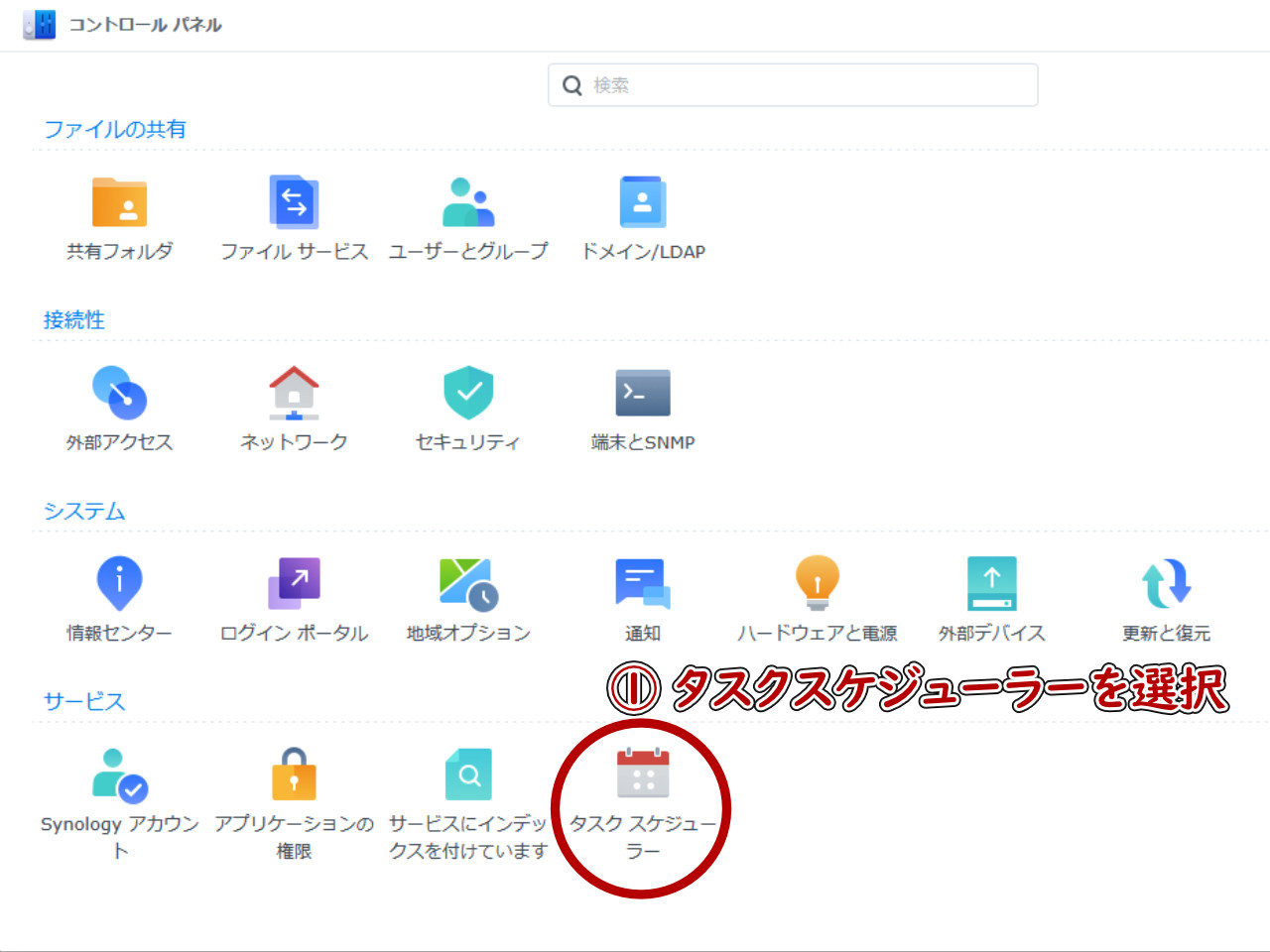
(1)コントロールパネルからタスクスケジューラーを選択。
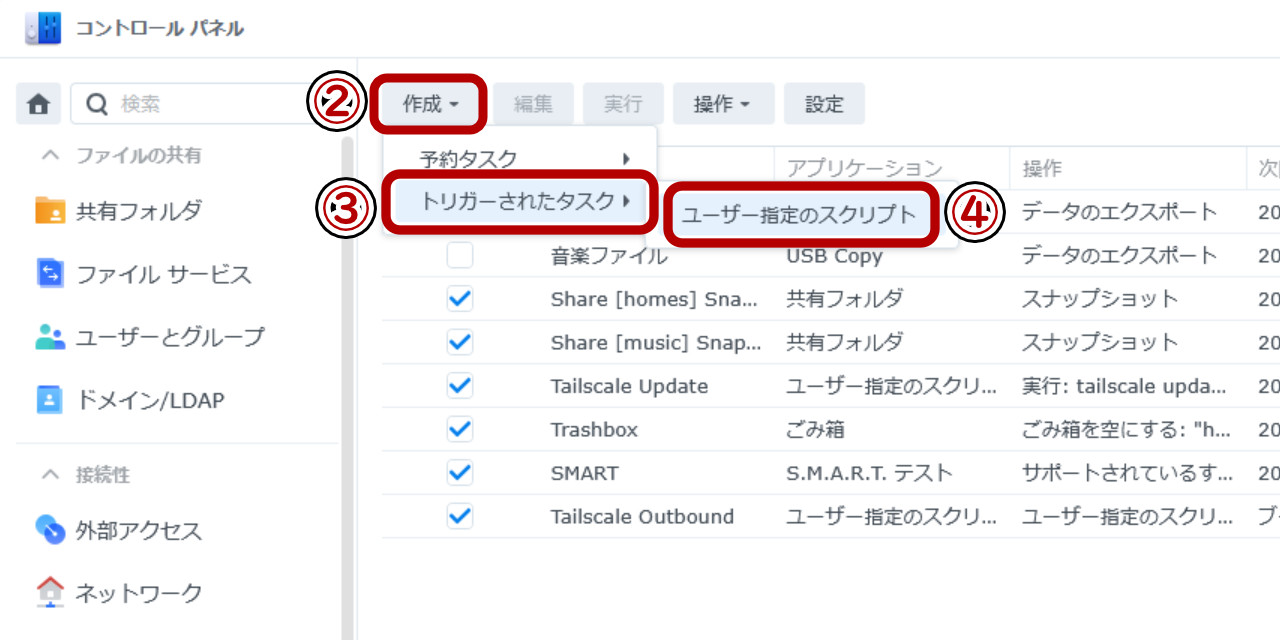
(2)作成ボタンを押して、プルダウンメニューから(3)トリガーされたタスク(4)ユーザー指定のスクリプトと進む。
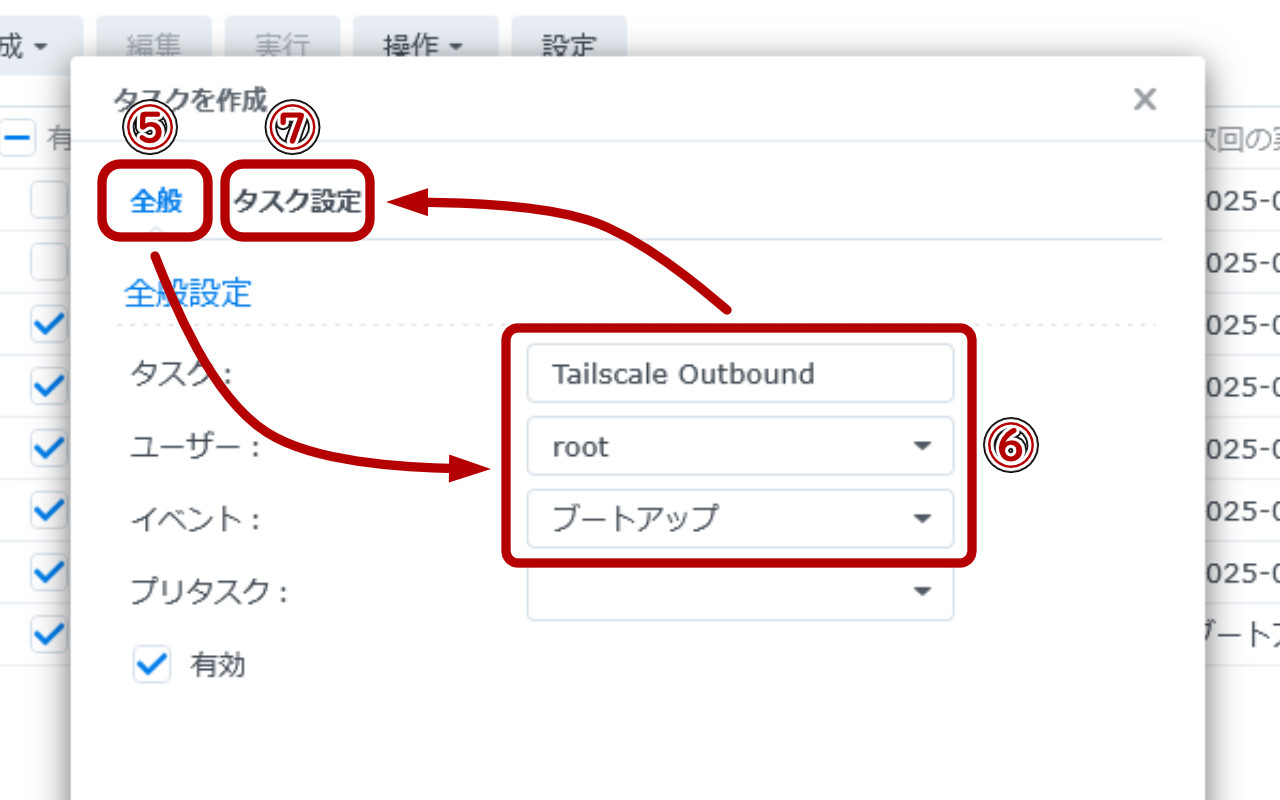
(5)全般の中で、タスク:タスクの名前(任意:ここではTailscale Outbound)、ユーザー:root、イベント:ブートアップ、をそれぞれ入力・選択して(7)タスク設定に進む。
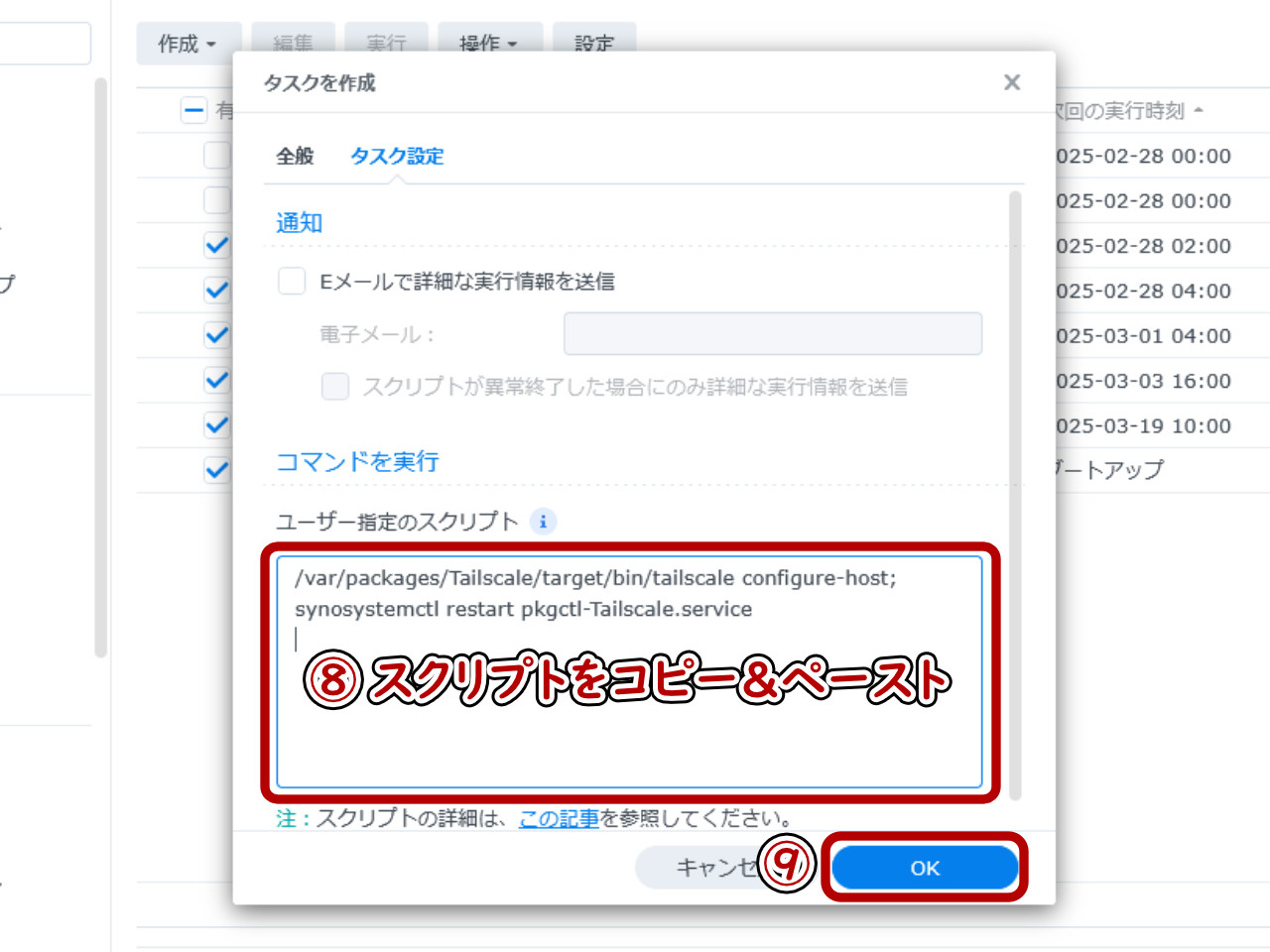
(8)ユーザー指定のスクリプトの入力欄に、以下のスクリプトをコピー&ペーストして、(9)OKボタンを押す。
/var/packages/Tailscale/target/bin/tailscale configure-host; synosystemctl restart pkgctl-Tailscale.service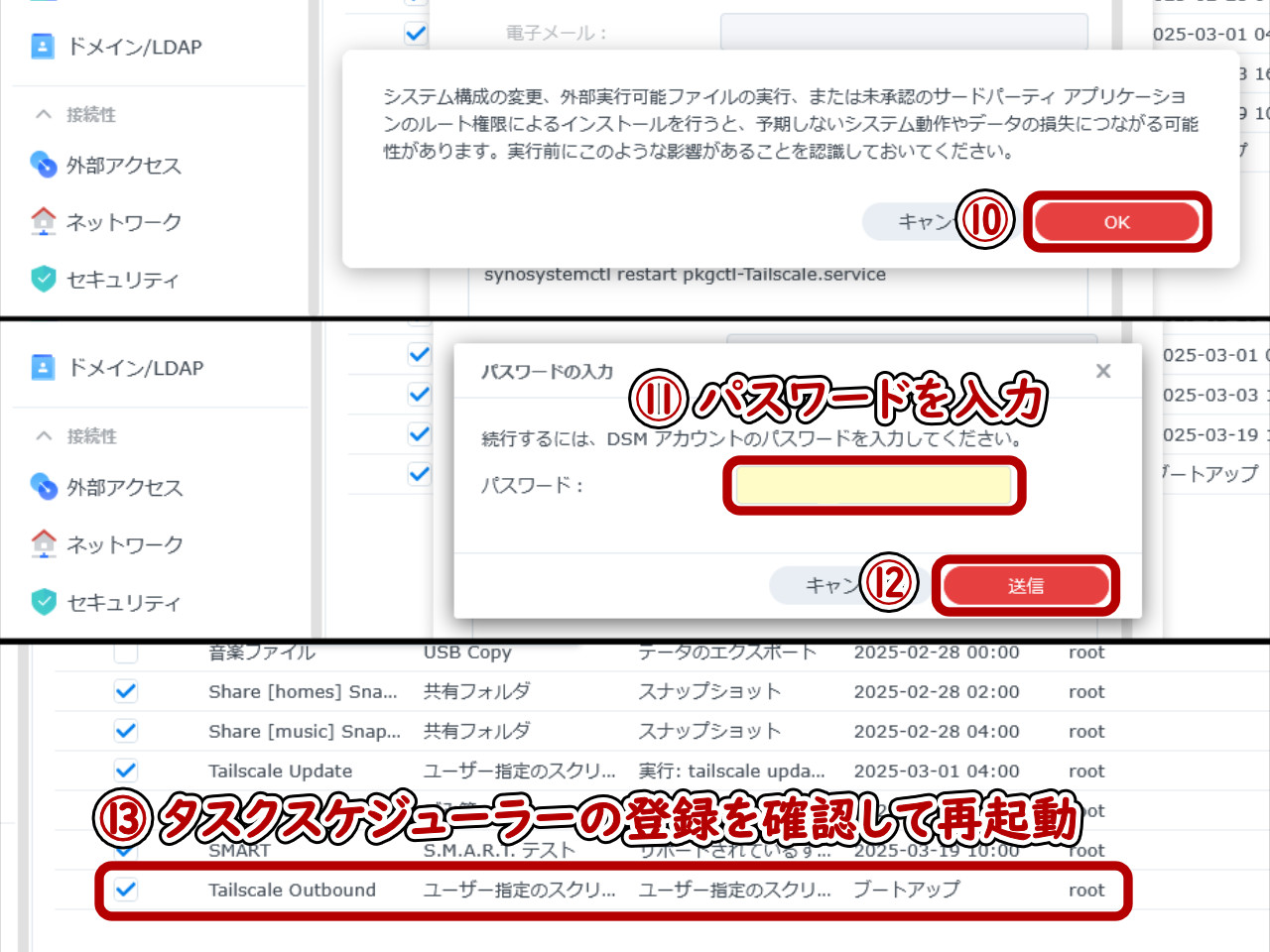
「rootの権限で実行するといろいろ問題出るかもよ?(意訳)」という警告が出るから、問題なければ(10)OKボタンを押す。DSMアカウントのパスワードを聞かれるから(11)ユーザーアカウントのパスワードを入力して、(12)送信ボタンを押す。(13)タスクスケジューラに設定されていることを確認したらNASを再起動する。
2.ファイアウォール設定を調整する
TUN を有効にすると、Tailscale トラフィックは Synology の組み込みファイアウォールの対象になります。
ファイアウォールはデフォルトで無効になっています。ただし、有効にしている場合は、Tailscale サブネット 100.64.0.0/10 の例外を追加します。メイン メニュー>コントロール パネル>セキュリティ>ファイアウォールで、サブネット マスク 255.192.0.0 の送信元 IP サブネット 100.64.0.0 からのトラフィックを許可するファイアウォール ルールをデフォルト プロファイルに追加します。
ファイヤーウォールを有効にしている場合は、1で作成したTUN デバイスの通信が通るように設定しないといけないということですね? わかります。「/10」はサブネットマスク「255.192.0.0」ということか。この辺わかるんだけどわからねぇんだよなぁ。まぁまぁ、書いてくれてあるからいいけどさ。
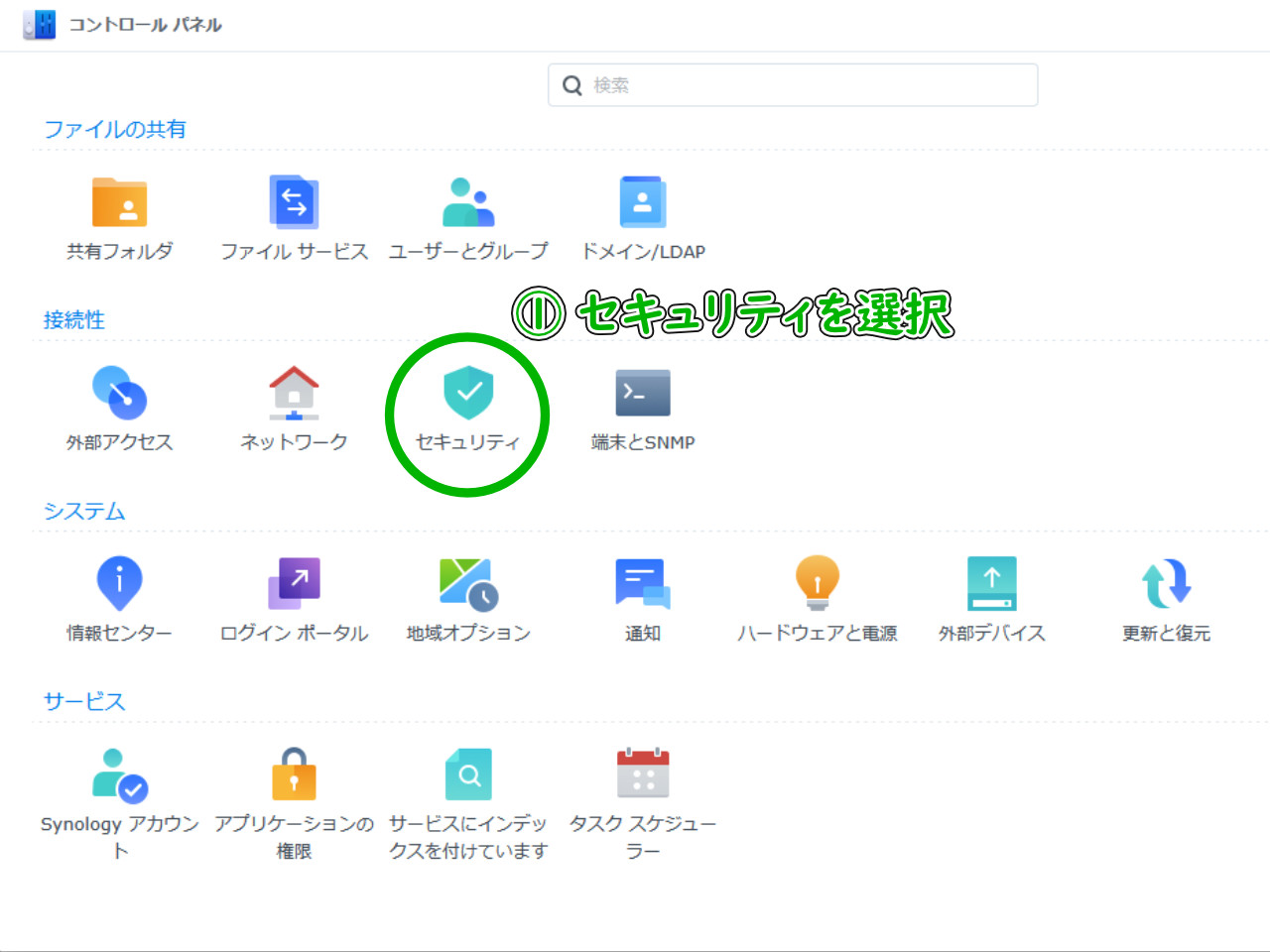
コントロールパネルから(1)セキュリティを選択する。
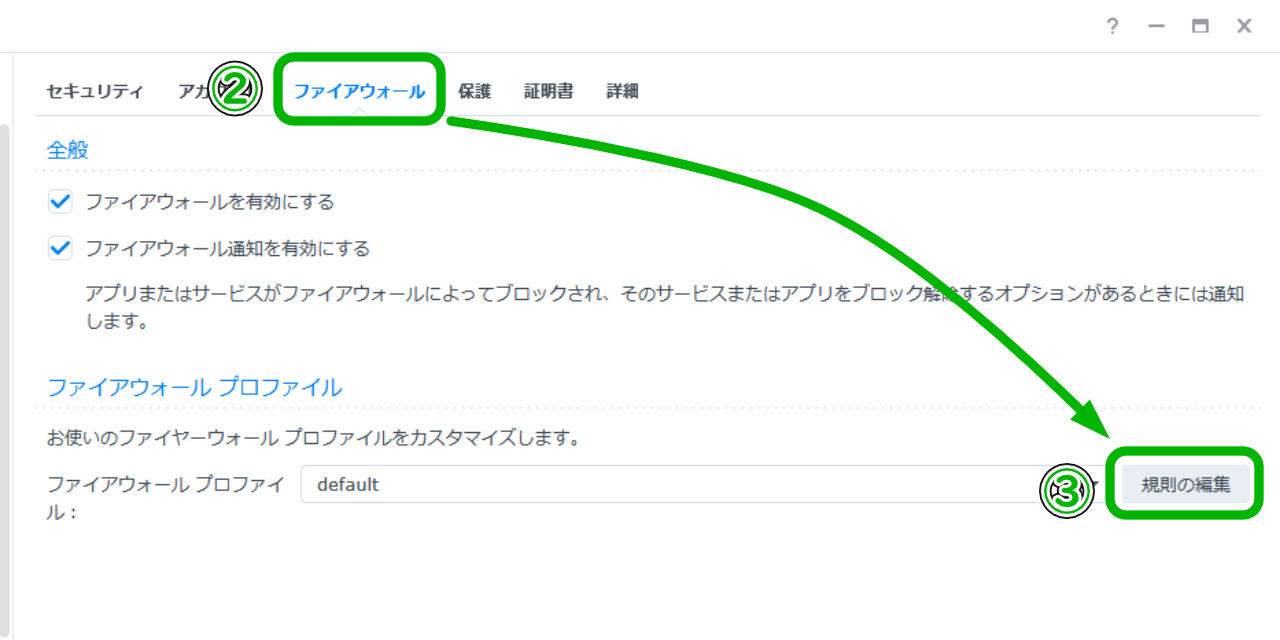
上の(2)ファイアウォールから(3)規則の編集ボタンを押す。
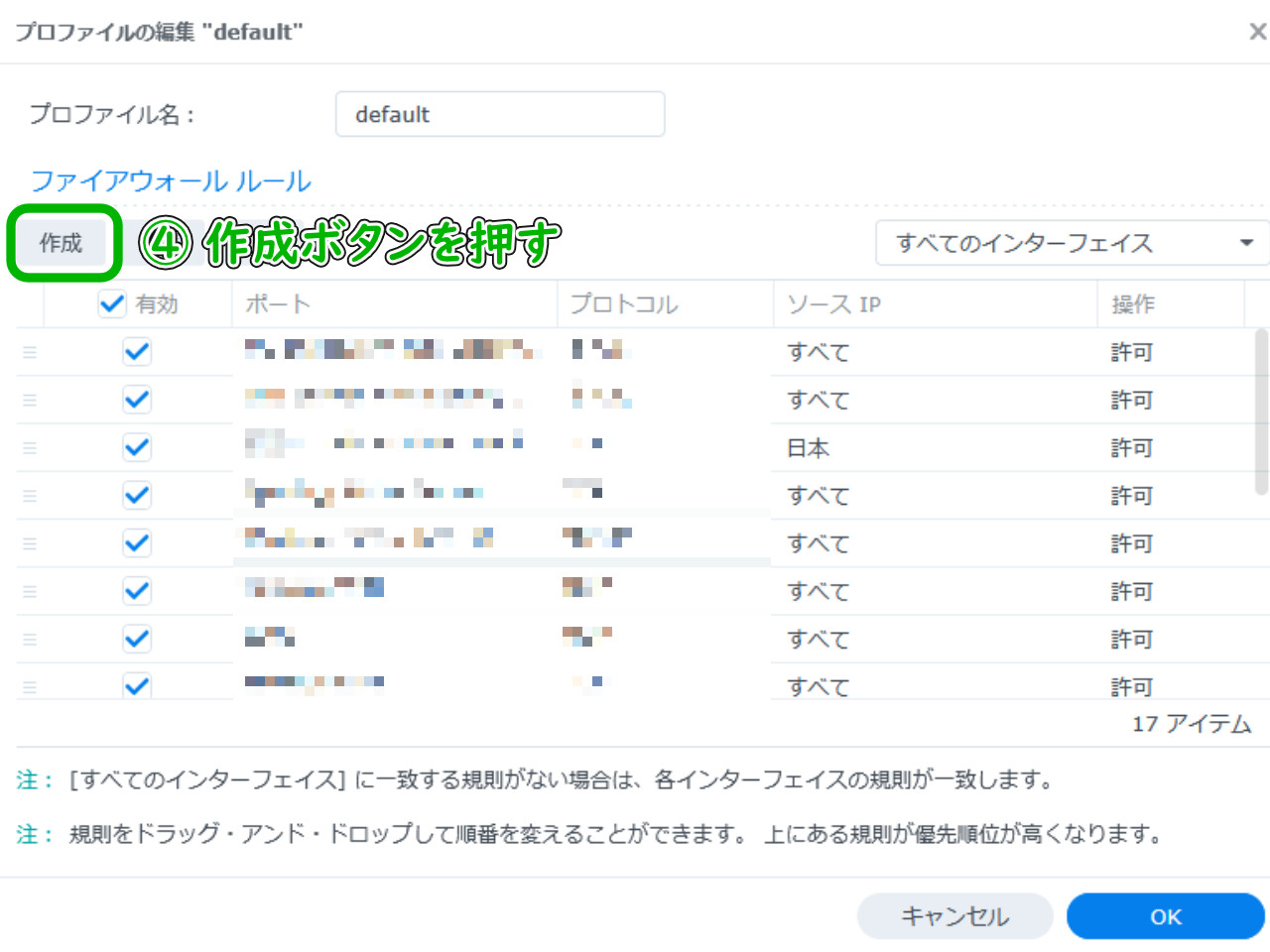
(4)作成ボタンを押す。
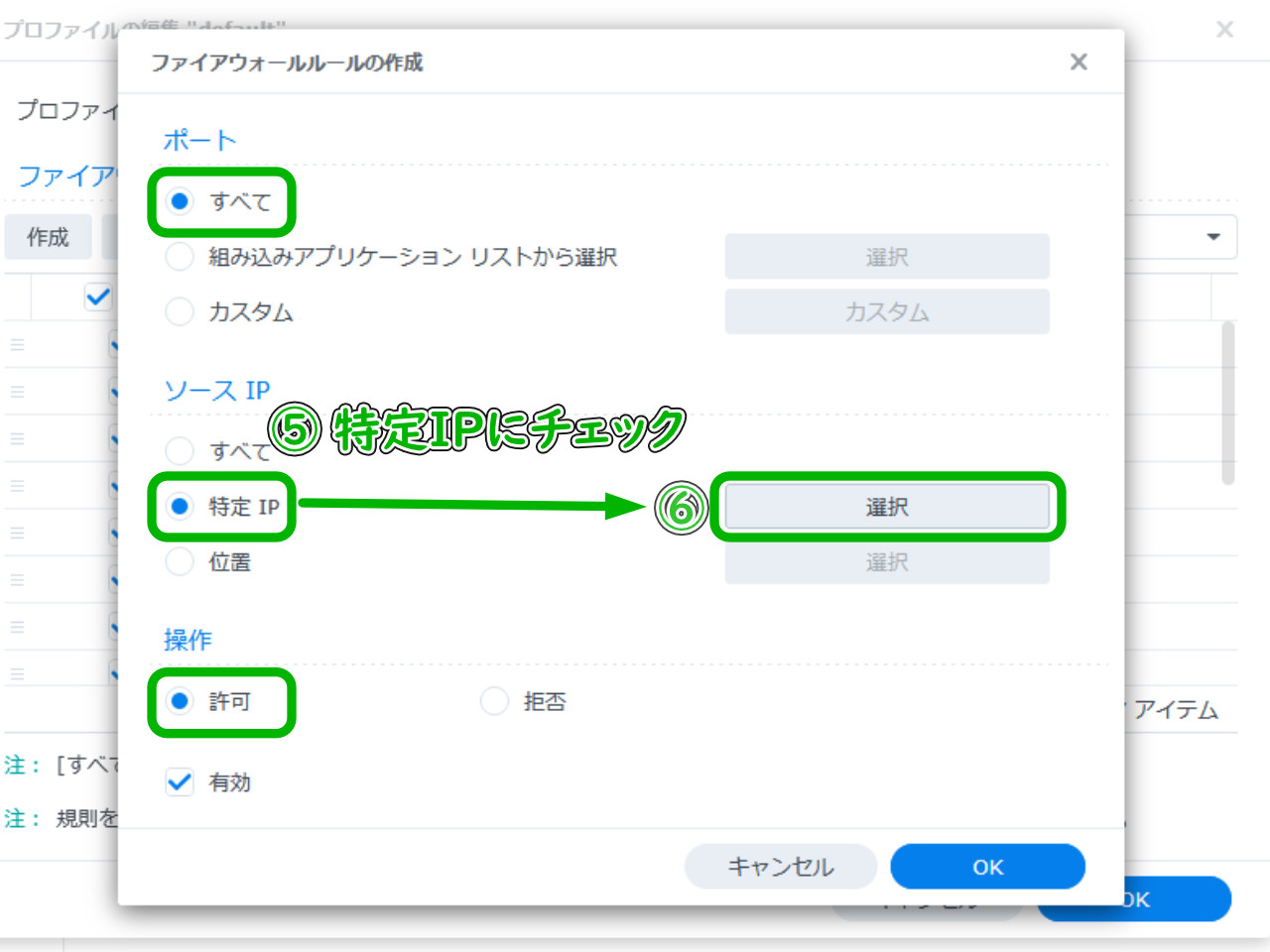
ソースIPのラジオボタンで(5)特定IPを選択して、(6)選択ボタンを押す。「ポート:すべて」と「操作:許可」は変更なしでOKだけど念のため確認しておく。
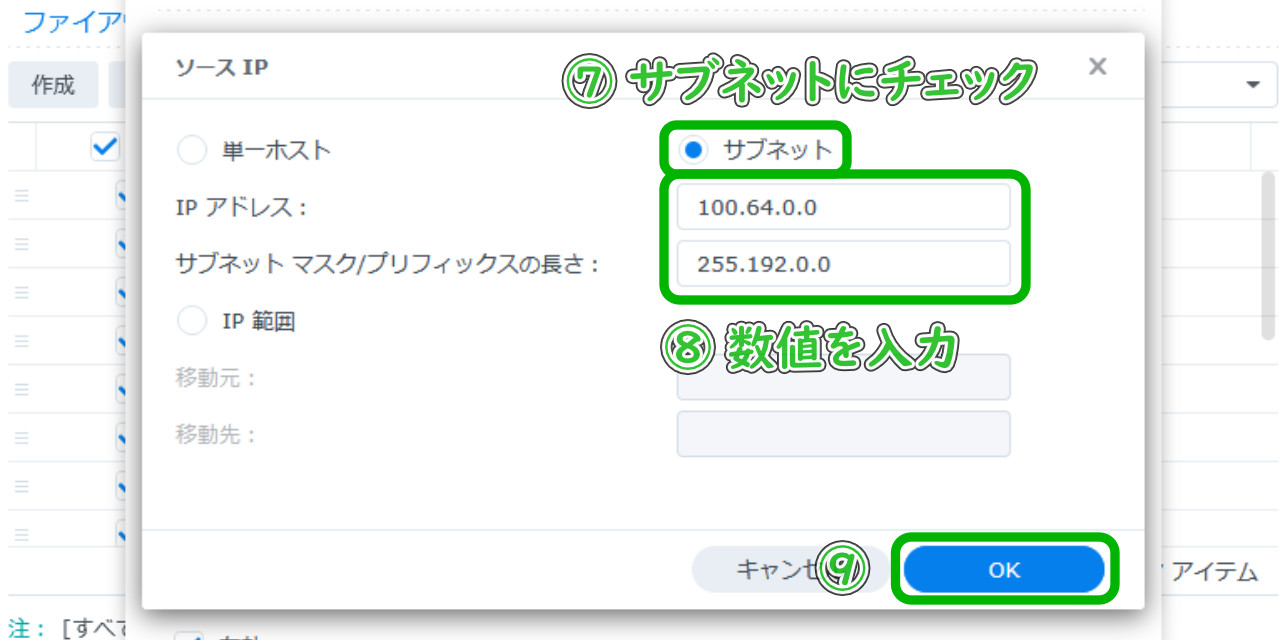
(7)サブネットのラジオボタンを選択して、(8)IPアドレス:100.64.0.0、サブネット マスク/プリフィックスの長さ:255.192.0.0をそれぞれ入力して、(9)OKボタンを押す。
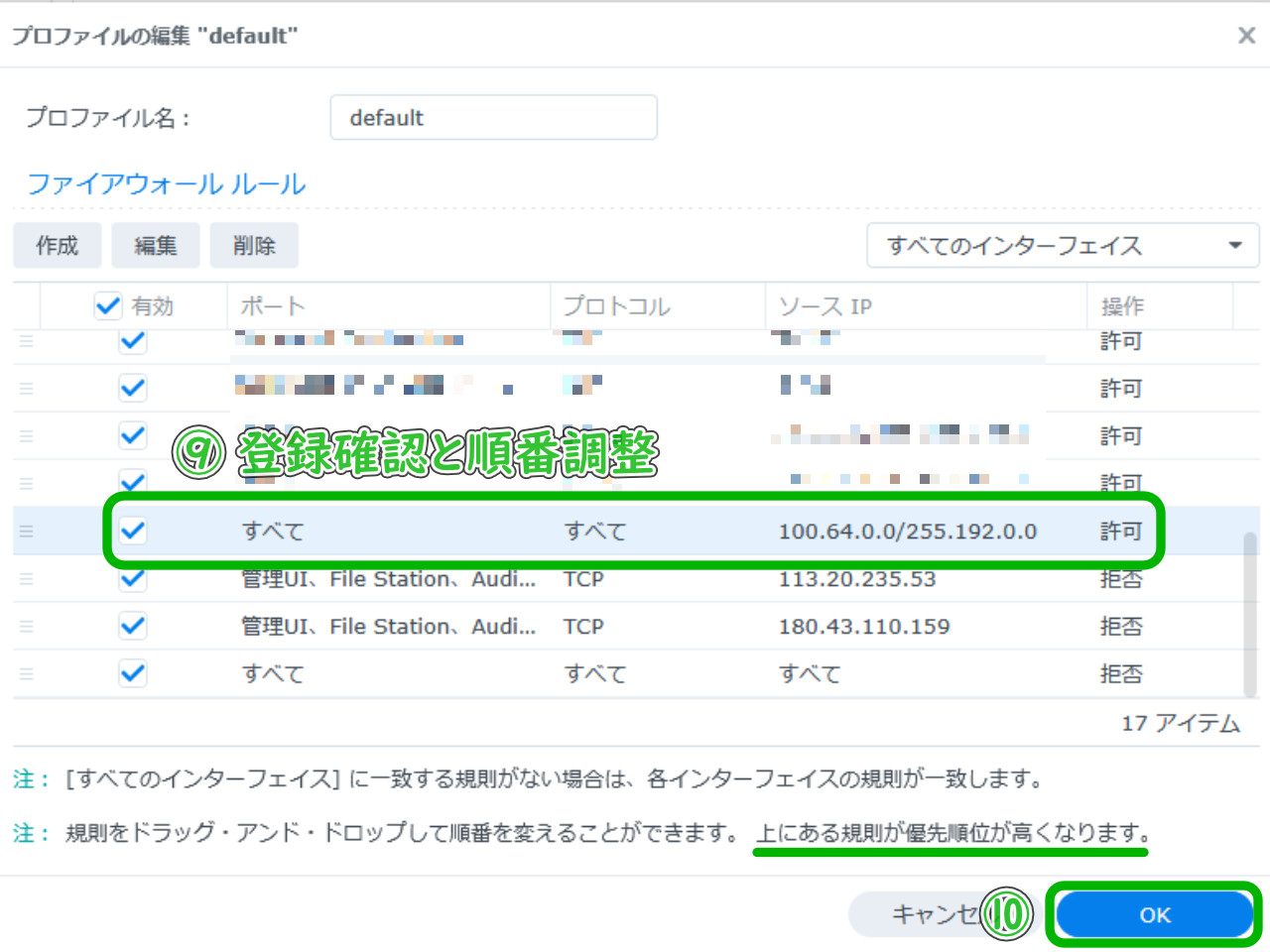
(9)ファイアウォール ルールに登録されたことを確認して、順番を調整する。新規で作成するといちばん下にあると思うから、優先順位を上げたい場合は上の方へ。
SynologyのサイトTailscaleのサイトにはこれ以外に、Tailscaleパッケージのアップデートをタスクスケジューラに登録する説明があるからお好みで。
余談
エラーが出なくなったTailscaleでいろいろと実験している中で、自宅で契約しているプロバイダーのアップロードが(ダウンロードに比べて)遅いことが改めてちょっとだけ気になった。
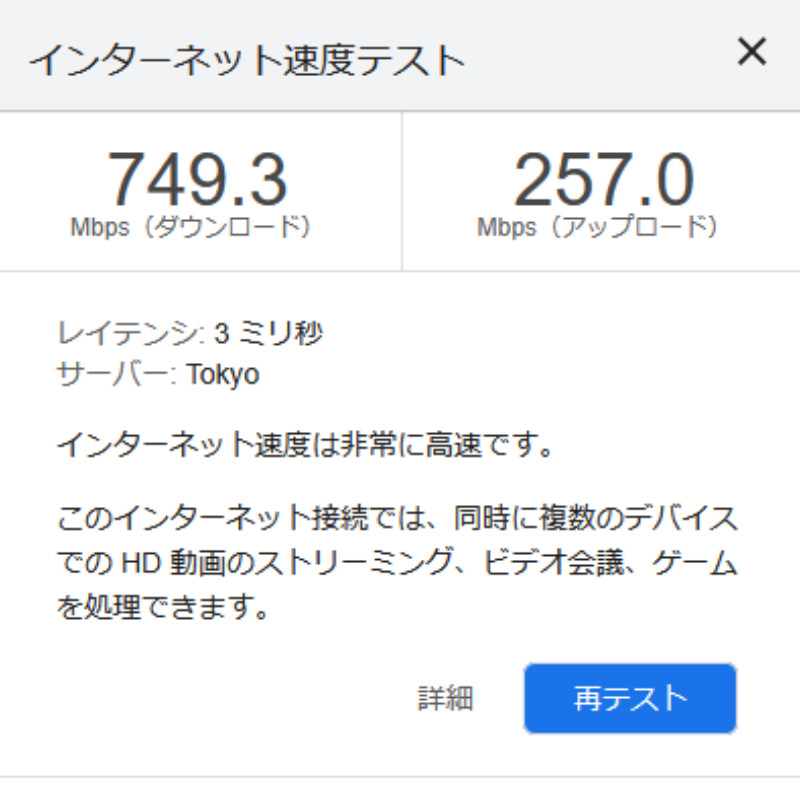
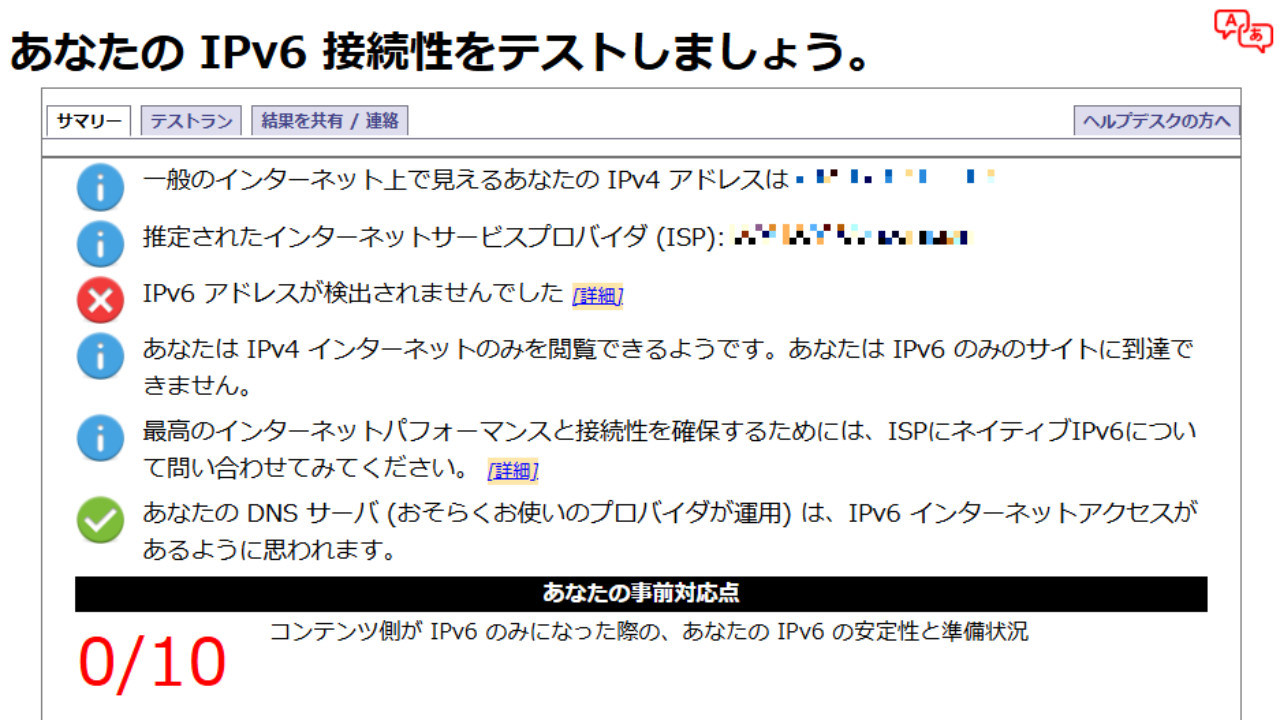
地元のケーブルテレビの光1GBコースで、未だにIPv4のみのサービス。ダウンロードは600~800Mbps出る反面、アップロードは300Mbpsくらいが限界。おそらくこういう設計になっているからなんだろうけど、前のNTTのフレッツ光の時は両方とも700Mbpsくらい出てたんだよなー。プロバイダー変更したときにわかってたし、大きなファイルをやりとりすることはほとんどないから、特にいろいろやらないけど(笑)

コメント
超有用で超ありがたいコメント(?)を書いた者です。
説明ページが見つけにくい場所にあったので、自分も苦労して探し出しました。
少なくとも、Synology にパッケージをインストールする際に警告メッセージくらい表示してくれてもいいのにと思いますが、Synologyのセキュリティポリシーに違反するのでしょうか?
ともあれ、問題が解決されたようでこちらも嬉しいです。
(ちなみに、説明が書かれている場所はSynologyのサイトではなく、Tailscaleのサイトです。)
また、IPv6に関する話ですが、IPv4はプロバイダーサーバーを経由して通信するはずなのに、それほど速い速度が出るのは驚きですね。混雑時間帯もそのような速度でしょうか。
最近のIPv4アドレス不足により、IPv4 over IPv6への移行が進んでいますが、日本ではMAP-E(v6プラス)や DS-LITE(Xpass)によって実装されており、自由にポートを開放することができなくなっています。最近ではNURO光も強制的に切り替えられているそうですね。
そのため、まだグローバルIPv4アドレスが使えるのであれば、幸運だと思います。
自分はGMOのオプションサービスである「XPass固定IPサービス」を利用してポートを開放し、NASを使用しているので、後々参考になれば幸いです。(ルータのサポートは必要ですが)
日本語が母国語ではないため、うまく伝わらない部分があったら申し訳ありません。
「【祝】v6プラス開通!【祝】」と「さらば、IPv4 over IPv6」という記事を発見して読みました笑
CATVまとめで価格も安くなる上に、IPv4が使えるのはまさに幸運ですね。この条件なら、非対称な250Mbpsアップロード速度でも納得できそうですね。
匿名さん、ありがとうございます!
まだ見ていてくれて良かった。
そうなんですよ、前はNTTのv6プラスだったんです。テレビの契約をやめられないならネットも電話もまとめちゃった方がお得だということでCATVに移行しました。実は会社でずっとこのCATV回線を契約していて、光ファイバー化と同時に電話をまとめたところだったので、状況はわかっていました。
スピードはいつ計測してもダウンロードが600Mbpsを下回ったことはないですね。一説によるとNTT網ではなくてauの線を使っているとか。不思議なのはルーターにIDもパスワードも入れないというところです。この先IPv6ってなったときはNAT方式(?)に注目しておきますね。
予期しないネットワークエラーの件は、結構な期間しつこく調べたのにこの情報にはたどり着けなくてあきらめていました。今回のコメントがなければ死ぬまでこのままだったと思います。本当にありがとうございました。ってゆうか、Tailscaleのサイトでしたね。シレッと直しておきました(笑)
母国語が日本語ではないなんて気がつきませんでしたよ。とてもわかりやすい文章です。かなり頭のいい人ですね? わかります。
全く同じ症状で困っていてたどり着いた者です。
こちらの情報を元に対策を講じたところ、エラーが出なくなりました。
大変助かりました。記事に感謝します。
匿名の漂着者さん、コメントありがとうございます。
ぼくも教えてもらうまでは完全にお手上げ状態でした。
この記事がお役に立てたようでうれしいです。